
Opiskelijan Wilma-ohjeet
Opiskelijan ohjeet Suomen Yrittäjäopiston Wilman käyttöön.

Mikä on Wilma?
Wilma on Suomen Yrittäjäopiston opintoihin tarkoitettu verkkopalvelu.
Wilmaa käyttävät opiskelijat, Suomen Yrittäjäopiston kouluttajat ja henkilökunta. Se on myös opiskelijan työpaikkaohjaajien ja osaamista arvioivien työelämän edustajien käytössä.
Wilmassa muun muassa laaditaan henkilökohtainen opiskelusuunnitelma. Sinne tehdään koulutus- ja oppisopimus, seurataan opintojen etenemistä, raportoidaan työelämässä oppimisesta, merkitään läsnä- ja poissaoloja, arvioidaan, tiedotetaan ja pidetään yhteyttä.
Näin kirjaudut Wilmaan
- Kirjaudu Wilmaan Opiskelijoiden ja henkilöstön kirjautuminen -painikkeesta.

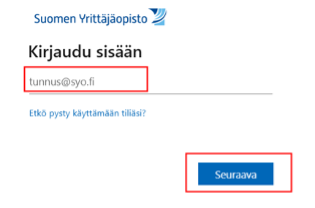
- Täytä kenttään opiskelijatunnuksesi ja valitse seuraava. Opiskelijatunnus on muotoa 12345@syo.fi.
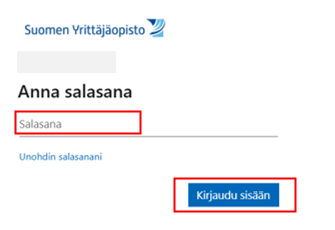
- Täytä kenttään salasanasi ja valitse Kirjaudu sisään.
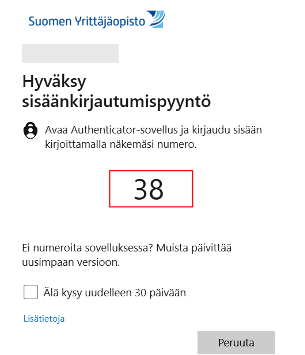
- Hyväksy sisäänkirjautumispyyntö älypuhelimen Authenticator-sovelluksella tai tekstiviestinä tulevalla kertakäyttökoodilla ruudulla näkyvän ohjeen mukaan. Alla kuva Authenticator-sovelluksessa hyväksyttävästä kertakäyttökoodista.
Huomaathan, että salasanaa ei voi vaihtaa Wilmasta, vaan vaihda salasana erillisen ohjeen mukaisesti. Jos kirjautumisessa tulee ongelmia, katso ensin nämä ohjeet.
Näin otat Wilma-sovelluksen käyttöön
Ohjeita Wilman käyttöön
Sähköinen allekirjoitus
Asiakirjan sähköinen allekirjoitus vahvasti tunnistautumalla Visma Signissa
Ohjevideon on tehnyt Visma Solutions Oy, Visma Sign.
Tunnistustavat
Voit tunnistautua mobiilivarmenteella, suomalaisilla pankkitunnuksilla. Lisäksi käytössä on Ruotsin, Tanskan, Norjan ja Hollannin tunnistustavat.

Allekirjoitetun asiakirjan voit ladata linkin kautta, joka toimitetaan aina sähköpostitse sen jälkeen, kun kaikki asianomaiset ovat sen allekirjoittaneet. Latauslinkin sisältävä sähköposti tulee osoitteesta visma.sign@visma.com.
Linkki on henkilökohtainen ja tarkoitettu vain allekirjoittajalle.
Pääsyn allekirjoitettuun asiakirjaan saat klikkaamalla Vahvista latauslinkki -painiketta. Tämän jälkeen voit ladata asiakirjan ladata itsellesi PDF-muodossa. Linkki on voimassa 30 päivää.
Alla sähköpostiin tuleva viesti ja asiakirjan lataus vaiheittain havainnollistettuna kuvina.


Koulutuksen aikataulu, Pinjan työtilojen linkit ja kurssiavaimet
Wilmasta saat osoitelinkin sivulle, jossa ovat Koulutuksen aikataulu, Pinjan työtilojen linkit ja kurssiavaimet. Osoitelinkki on voitu lähettää sinulle myös sähköpostitse.
- Kirjaudu Wilmaan osoitteessa: https://syo.inschool.fi/

- Valitse etusivun ylävalikosta ”Lomakkeet”. Ellei ”Lomakkeet” ole näkyvissä, niin se löytyy valikossa olevan kolmen pisteen takaa.
- Valitse avautuneesta listasta ”Koulutuksen aikataulu, Pinjan työtilojen linkit ja kurssiavaimet”. Linkki löytyy lomakkeelta kohdasta ”Henkilökohtainen linkki”. Kopio linkki ja liitä se selaimen otsikkoriville.

- Sama linkki toimii koko koulutuksen ajan. Tallenna linkki selaimen suosikiksi tai kirjanmerkiksi, niin löydät sen aina helposti.
Alla esimerkkikuva Wilman sivusta Koulutuksen aikataulu, Pinjan työtilojen linkit ja kurssiavaimet.

- Otsikon ”Valitut opinnot ja linkki Pinjan työtilaan” alta näet suorat linkit oikean kurssin työtilaan Pinjassa. Kopioi työtilan kurssiavain ja siirry Pinjan kirjautumissivulle kyseisen kurssin linkillä.
- Kirjaudu Pinjaan osoitteessa: https://syo.mcampus.fi/

- Liitä kopioimasi kurssiavain sille varattuun kenttään ja valitse ”Lisää minut kurssialueelle”

Liitteiden lisääminen
- Kirjaudu Wilmaan osoitteessa: https://syo.inschool.fi/
- Valitse etusivun ylävalikosta ”Lomakkeet”. Ellei se on ole näkyvissä, löydät sen valikossa olevan kolmen pisteen takaa.
- Valitse avautuvasta listasta lomake ”Liitteet”. Valitse avautuneen lomakkeen oikeasta yläkulmasta ”Liitteet” ja ”Lisää uusi”.

- Valitse lisättävä tiedosto klikkaamalla painiketta ”Valitse tiedosto”.

- Lisätyt liitteet näkyvät listana. Voit lisätä lisättyihin liitteisiin kuvauksen valisemalla kynäikonin.

- Kirjoita kuvaus sille varattuun kenttään. Tallenna se valitsemalla vihreän täppäikoni.

- Lisätyn liitteen voit poistaa valitsemalla punaisen ikonin.

Näyttöaineiston palauttaminen
- Kirjaudu Wilmaan osoitteessa: https://syo.inschool.fi/
- Valitse etusivun ylävalikosta ”Näytöt”. Ellei se on ole näkyvissä, löydät sen valikossa olevan kolmen pisteen takaa.

- Valitse välilehti ”Arvioimatta”. Valitse kyseinen tutkinnon osa nuolesta. Huomioi, että tutkinnon osa siirtyy Arvioitu-välilehdelle sen jälkeen, kun osaamisen on arvioitu ja kirjattu Wilmaan.

- Valitse avautuneen lomakkeen oikeasta yläkulmasta ”Liitteet” ja ”Lisää uusi”.

- Valitse lisättävä tiedosto klikkaamalla nappia ”Valitse tiedosto”.

- Lisätyt liitteet näkyvät listana. Voit lisätä lisättyihin liitteisiin kuvauksen valisemalla kynäikonin.
- Kirjoita kuvaus sille varattuun kenttään. Tallenna se valitsemalla vihreän täppäikoni.
- Lisätyn liitteen voit poistaa valitsemalla punaisen ikonin.
Näyttölomake
- Kirjaudu Wilmaan osoitteessa: https://syo.inschool.fi/
- Valitse etusivun ylävalikosta ”Näytöt”. Ellei se on ole näkyvissä, löydät sen valikossa olevan kolmen pisteen takaa.
- Näytöt ovat tutkinnonosakohtaisia ja tulevat näkyviin välilehdelle ”Arvioimatta” sen jälkeen, kun vastuukouluttaja on luonut lomakkeen tutkinnon osalle. Näytön profiililomakkeen saat auki valitsemalla tutkinnon osan. Tässä esimerkissä se on Tuotteistaminen ja osaamisesta viestiminen.
- Kun osaaminen on arvioitu ja se on kirjattu Wilmaan, siirtyy kyseisen tutkinnon osan näyttölomake välilehdelle ”Arvioitu”.

- Lomakkeen saat muokkaustilaan valitsemalla profiililomakkeen oikeasta yläkulmasta ”Lomakkeet” ja edelleen ”Näyttösuunnitelma PT opiskelijan lomake” tai ”Näyttösuunnitelma AT|EAT opiskelijan lomake”.

Omien tietojen päivitys
Lomake: omat ja koulutusta koskevat tiedot
- Kirjaudu Wilmaan osoitteessa: https://syo.inschool.fi/
- Valitse etusivun ylävalikosta ”Lomakkeet”. Ellei se on ole näkyvissä, löydät sen valikossa olevan kolmen pisteen takaa.

- Valitse lomake ”Omat ja koulusta koskevat tiedot”. Lomakkeella voit päivittää esimerkiksi muuttuneet yhteystietosi.
Työelämässä oppimisen päiväkirja
- Kirjaudu Wilmaan osoitteessa: https://syo.inschool.fi/
- Valitse etusivun yläpalkista ”Työpaikalla järjestettävä koulutus”. Ellei se ole näkyvissä, löydät sen valikossa olevan kolmen pisteen takaa.

- Valitse välilehti ”Nykyiset”. Valitse tutkinnon osa. Tässä esimerkissä se on Palvelun suunnittelu ja toteuttaminen.

- Valitse välilehti ”Päiväkirja”.

- Täytä päiväkirjaa vastuukouluttajan ohjeistukseen mukaisesti. Valitse lopuksi ”Tallenna uusi viesti”. Tämän jälkeen vastuukouluttaja saa viestin Wilmaan, että päiväkirjaan on tullut uusi merkintä.

- Vastuukouluttaja voi myös lähettää sinulle kommentteja päiväkirjan kautta. Niistä saat aina Wilman etusivulle ilmoituksen ja kerran päivässä sähköpostiin tulevan koosteen kyseisen päivän aikana tulleista viesteistä.

- Kaikki päiväkirjamerkinnät ja mahdolliset vastuukouluttajan kommentit löytyvät sivun alaosasta.

- HUOM! Päiväkirja lukkiutuu, kun työelämässäoppimisjakso päättyy. Kaikki merkinnät tulee siis tehdä ennen jakson päättymistä.
- Huomaathan, että mikäli vastuullinen työpaikkaohjaajasi toimii myös osaamisen arvioijana, on hänelläkin pääsy päiväkirjaan.
Muita ohjeita
Lisää ohjeita opintoihin liittyvien järjestelmien käyttöön saat Opiskelijan IT-ohjeet -sivulta.
Lisätietoja
Jos sinulla on jotain kysyttävää tai tarvitset apua, ole yhteydessä opintotoimistoomme: opintopalvelut@syo.fi.
Henkilöiden yhteystiedot löydät Ota yhteytttä -sivulta.